Admin Dashboard Layout Design (Sidebar + KPI Cards + Chart Sections)
A web admin dashboard mockup — left-side navigation, top-row KPI number cards, and a chart section — laid out on a grid so the information stays clear and uncrowded.
【用途】產出一張 Web 後台儀表板(dashboard)的高保真版面設計稿(design mockup),用途 [儀表板用途],風格 [設計風格]。

【版面骨架|三大區、先分區再填內容】
- 左側欄(固定窄欄):頂部品牌名「[品牌名]」+ [側欄項目數] 個導覽項目(圖示+文字),目前頁高亮。
- 主區頂部:頁面標題「[頁面標題]」+ 右側一個篩選或日期範圍按鈕。
- KPI 列:[KPI數量] 張等寬數字卡,一卡一個關鍵指標(大數字+標籤+小趨勢)。

[ Log in to see the full prompt ]Sign up free to see the full prompt, copy it, save it, and join the discussion. Free content unlocks on login; Pro content is a separate subscription.
Use this to quickly visualize the information architecture of an admin or data dashboard, to show a client or engineering team 'what it looks like and which metrics go where' — good for SaaS, internal tools, and data-product teams. The hardest part of a dashboard is fitting a lot of information without it looking cluttered. The key is separating the three main zones — sidebar / KPI card row / chart section — before filling in content, and explicitly specifying the number of KPI cards, otherwise GPT Image 2 will invent random numbers and the card count will drift. Three practical pitfalls: first, 3–4 KPI cards is the sweet spot — beyond 5, the numbers start shrinking and error rates rise; second, the numbers inside the charts are random illustrative values generated by the AI and must never be treated as real data — this is a layout mockup only; third, explicitly state 'browser mockup only, not a whole computer' to avoid getting a lifestyle photo of a monitor sitting on an office desk. Green-up/red-down is the Taiwan convention — be sure to specify it in the prompt (the international convention is reversed). If the first version has the wrong number of sidebar items or KPI cards, the fastest fix is telling it 'change the sidebar to N items, KPI cards to N, leave everything else unchanged' and regenerating. Chart detail is limited — for an actual product you'll still need Figma, but this is more than enough as a communication draft.
 PRO01
PRO01Premium 3D Collectible Figure Avatar
Transform the input photo into a high-end stylized 3D collectible figure…
 PRO02
PRO02Cherry Blossom Café Outdoor Portrait
Edit the provided image while preserving the same face identity, shape,…
 PRO03
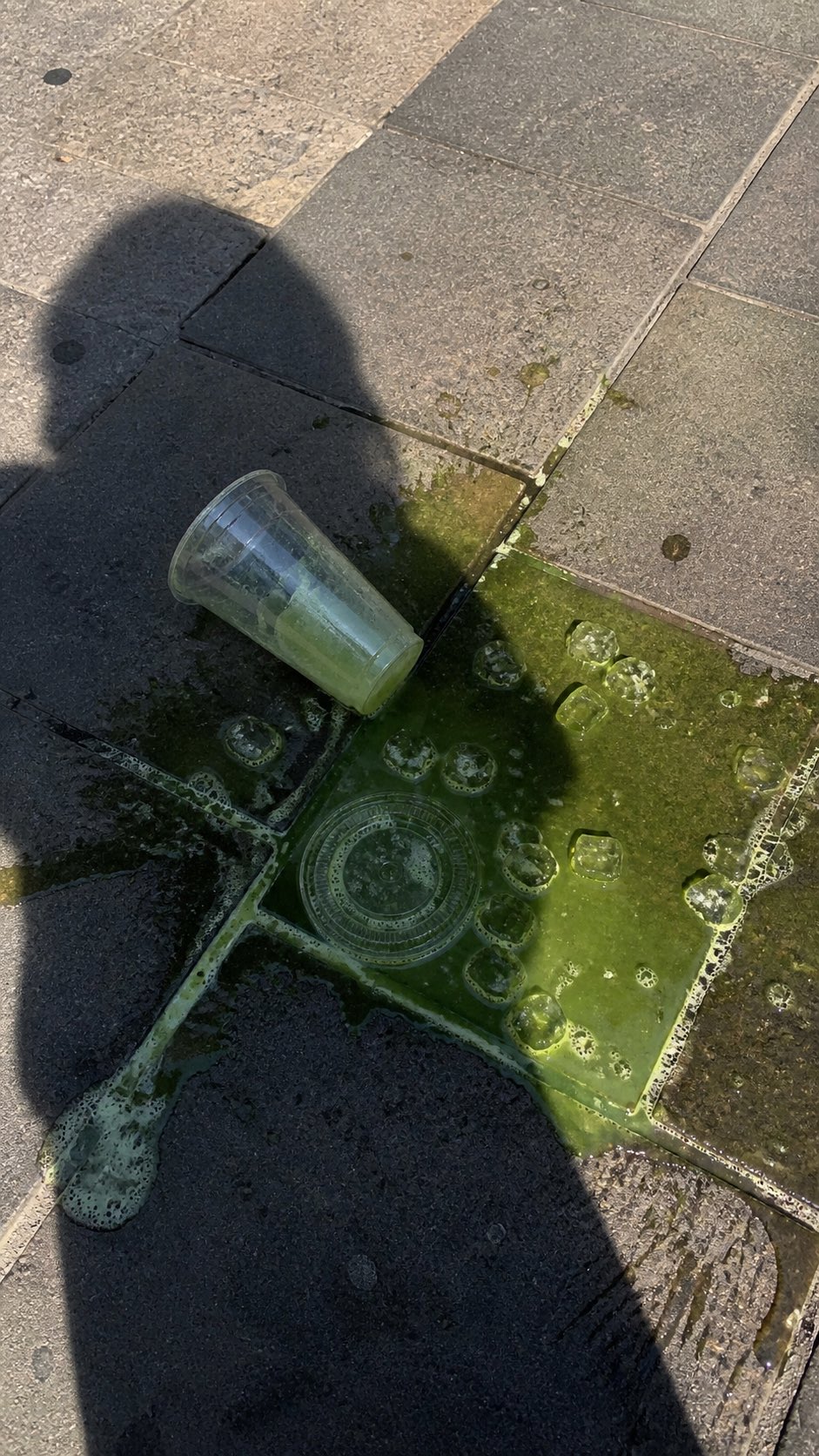
PRO03Spilled Matcha Street Smartphone Photo
A realistic vertical smartphone photo of a spilled green iced drink on o…
 PRO04
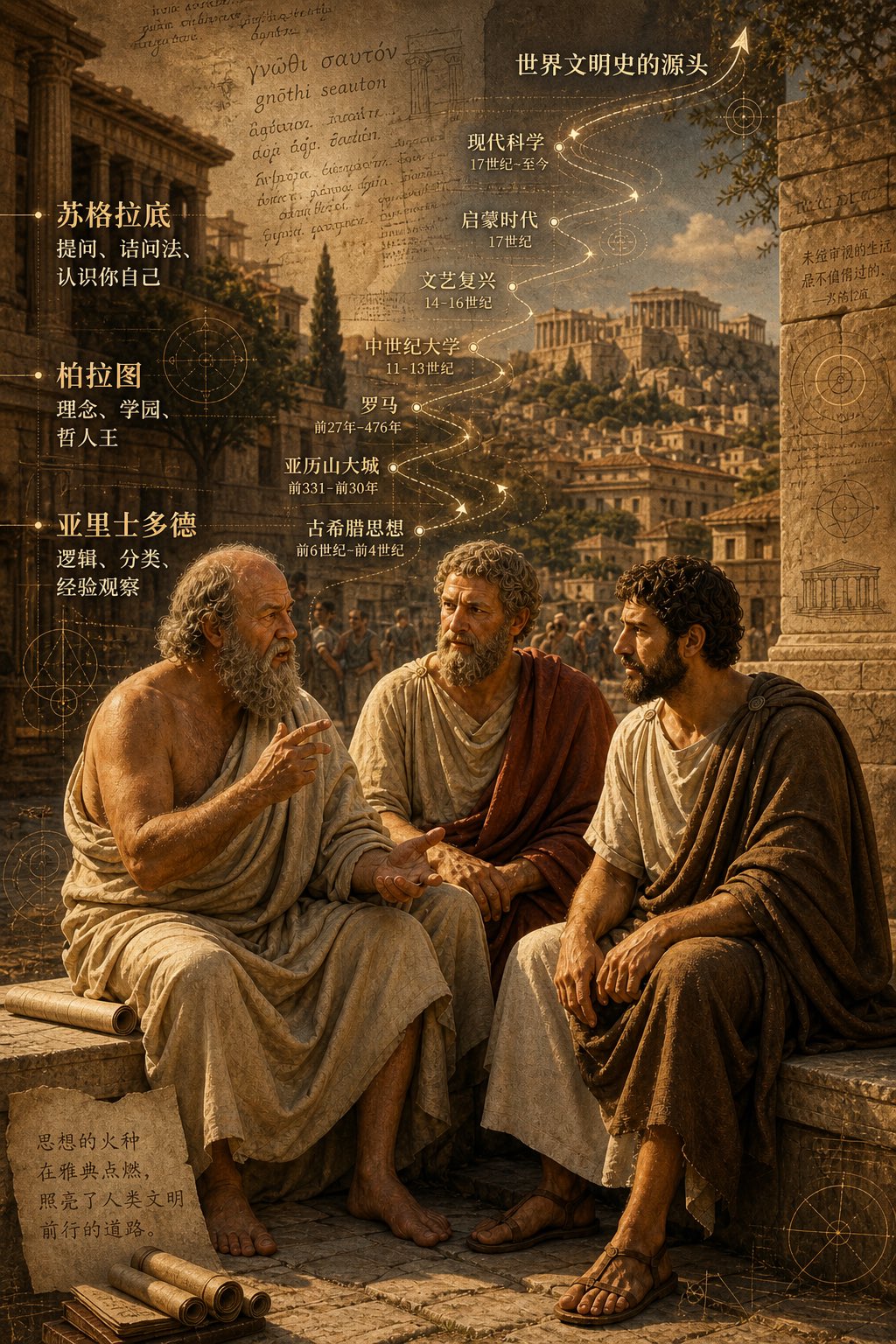
PRO04Three Ancient Greek Philosophers Timeline City Map
Two and a half thousand years ago, Plato, Socrates, and Aristotle sat talking on the streets of Athens, and that conversation gave rise to the origins of world civilization. In the background, their conversation can be added, following the timeline, overlaid onto ancient Gree…