GPT Image 2 資訊圖表:數據一張圖說完
GPT Image 2 最被低估的能力是做資訊圖表。中文字符渲染比 Midjourney 穩 10 倍,直接給數據+結構,跑出能放到年報 / 簡報 / LinkedIn 的 infographic。
01PROMPT
一張 1:1 的資訊圖表設計:

主題:[主題 — 例如「2026 年台灣 AI 產業就業分布」]

核心數據(必須 1:1 精準呈現,不可改動):
- [數字 1][單位]:[標籤 1]
- [數字 2][單位]:[標籤 2]
- [數字 3][單位]:[標籤 3]

視覺結構:
- 左上角:主標題(22-28 字),粗黑體 sans-serif
- 中央:主圖形(長條圖 / 圓形圖 / 樹狀圖 擇一)
- 四角:四個數據 call-out 方框,每個框內有 1 個大數字 + 1 行說明文字
- 底部:一行資料來源(12pt,灰色)

排版規則:
- 字體:Noto Sans TC + Inter(中英搭配)
- 主標題 40pt、次級 18pt、說明 12pt
- 顏色:米白背景 #f5f2ec + 朱紅 #c23a30 主色 + 墨黑 #121212 文字
- 無 emoji、無裝飾插圖、無漸層、無陰影

設計風格:日式工業型錄 + 瑞士排版。每一個元素都該可測量可對齊、網格清晰。像是印在白色 paper 上的政府統計圖,但現代版本。

Reference: 日經新聞年報 infographic, Information is Beautiful 簡潔版本。

Avoid: emojis 任何地方、3D 圖形、水彩插圖、卡通角色、漸變背景、rainbow 色、花體字、手寫字。
把方括號 [ ] 內的變數換成你的內容,丟進 GPT Image 2。
不用開別的工具 — 直接用這段 prompt 生一張看效果(可先改文字、把 [變數] 換成你的內容)。 生成記錄在 我的生成。
02CONTEXT / 使用情境
GPT Image 2 對「結構化排版 + 精準文字」的能力是當前所有 image 模型最強的。這條 prompt 把「資訊圖表」拆成主標題+數據點+視覺結構+排版規則四層,餵進去就能直接輸出能放進 LinkedIn 貼文、公司年報、上市簡報的素材。
一張 1024×1024 資訊圖表:米白背景、主標題「2026 台灣 AI 產業就業分布」用粗黑體放左上;中央是一個簡潔的水平長條圖,四個數據 call-out 分佈在四個角落 — 「47%:軟體工程師」「22%:資料科學家」「18%:產品經理」「13%:研究與學術」;底部一行小字標註資料來源(104 人力銀行 2026 Q1)。中文不亂碼、對齊精準、沒有任何裝飾噪音,直接能截圖貼 LinkedIn。
這是預期成果的文字說明。請查看本文實測說明,並以自己的輸入素材小規模試用。
04VARIABLES / 變數說明
[主題]越具體越好。「2026 台灣 AI 就業」比「AI 趨勢」穩定 5 倍
[數據點]3-4 個就夠。多了 GPT Image 2 會壓縮字體導致可讀性下降
[資料來源]寫實際來源(104、主計處、Gartner)增加專業感
填下面的欄位,上方 prompt 會即時替換 [方括號] 內容。填好後按「複製組好的 prompt」直接丟進工具。
一張 1:1 的資訊圖表設計:

主題:[主題 — 例如「2026 年台灣 AI 產業就業分布」]

核心數據(必須 1:1 精準呈現,不可改動):
- [數字 1][單位]:[標籤 1]
- [數字 2][單位]:[標籤 2]
- [數字 3][單位]:[標籤 3]

視覺結構:
- 左上角:主標題(22-28 字),粗黑體 sans-serif
- 中央:主圖形(長條圖 / 圓形圖 / 樹狀圖 擇一)
- 四角:四個數據 call-out 方框,每個框內有 1 個大數字 + 1 行說明文字
- 底部:一行資料來源(12pt,灰色)

排版規則:
- 字體:Noto Sans TC + Inter(中英搭配)
- 主標題 40pt、次級 18pt、說明 12pt
- 顏色:米白背景 #f5f2ec + 朱紅 #c23a30 主色 + 墨黑 #121212 文字
- 無 emoji、無裝飾插圖、無漸層、無陰影

設計風格:日式工業型錄 + 瑞士排版。每一個元素都該可測量可對齊、網格清晰。像是印在白色 paper 上的政府統計圖,但現代版本。

Reference: 日經新聞年報 infographic, Information is Beautiful 簡潔版本。

Avoid: emojis 任何地方、3D 圖形、水彩插圖、卡通角色、漸變背景、rainbow 色、花體字、手寫字。
「GPT Image 2 資訊圖表:數據一張圖說完」這組提示詞要怎麼用?
這組 prompt 專為 GPT Image 2 設計。把 prompt 內 3 個方括號 [變數] 換成你自己的內容,貼進 GPT Image 2 執行即可。難度中等,照變數說明填好後即可上手。
「GPT Image 2 資訊圖表:數據一張圖說完」是免費的嗎?
完整 prompt 免費開放閱讀,不用註冊;可保存瀏覽器收藏,登入後可一鍵複製與留言。
用 GPT Image 2 依這組 prompt 生成的成果可以商用嗎?
prompt 文字本身你可自由使用與修改。但 AI 生成物(圖/音樂/影片/文字)的商用授權,取決於你在 GPT Image 2 使用的方案與其官方服務條款,請以該工具的授權規範為準。
RELATED你可能也需要
 PRO01
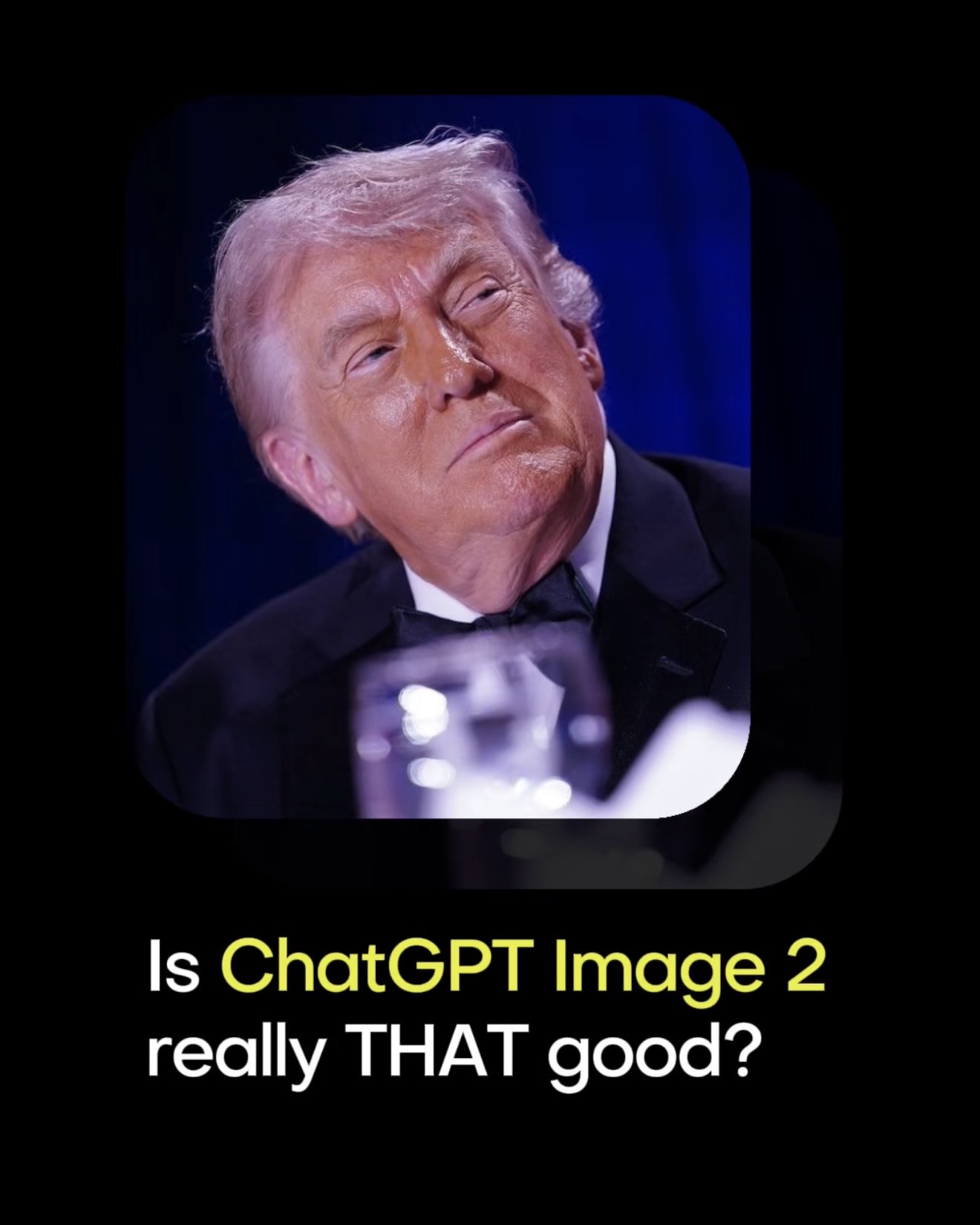
PRO01高階 3D 收藏玩具頭像
Transform the input photo into a high-end stylized 3D collectible figure…

 PRO03
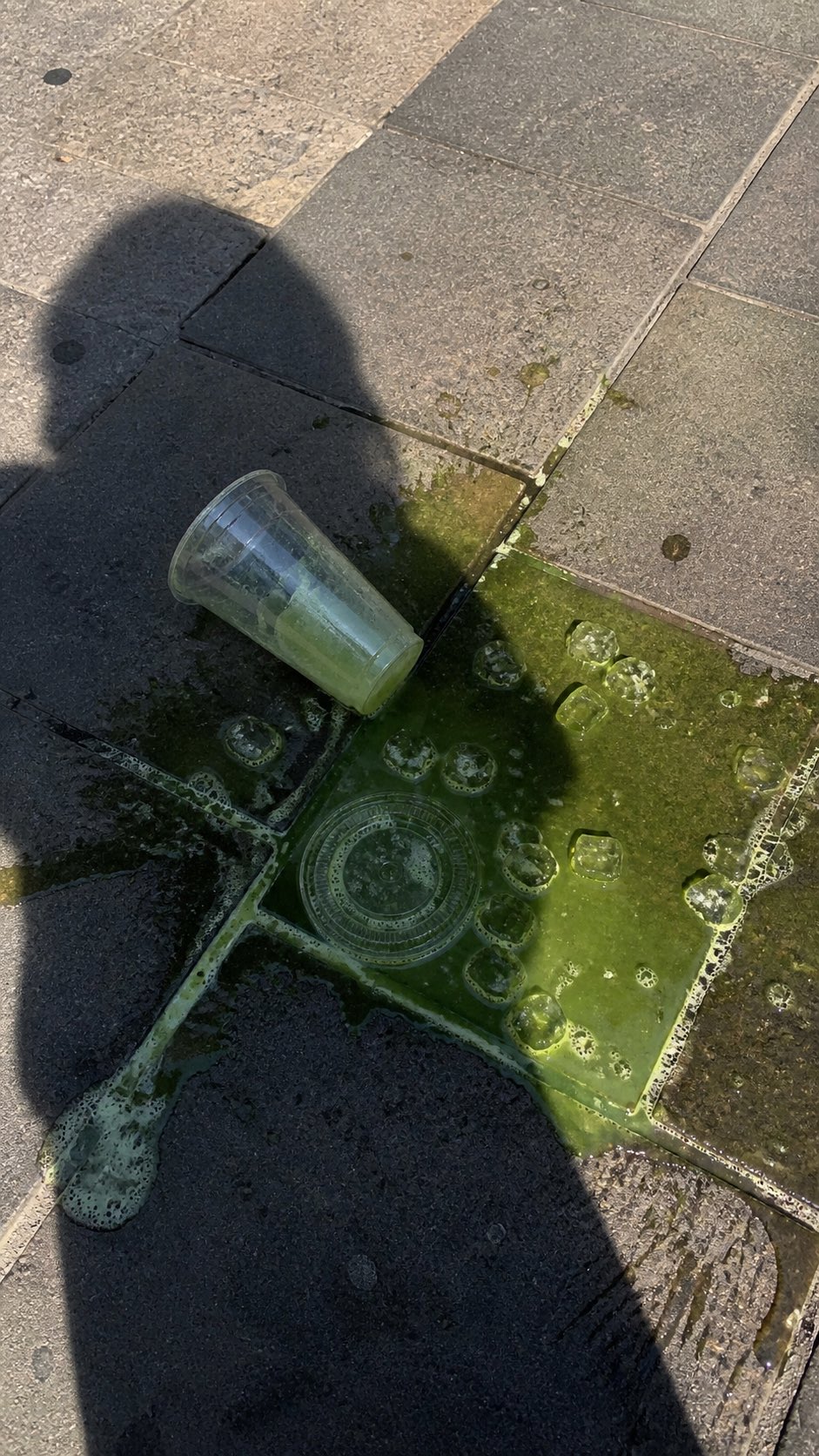
PRO03潑灑抹茶街頭手機照片
A realistic vertical smartphone photo of a spilled green iced drink on o…
 PRO04
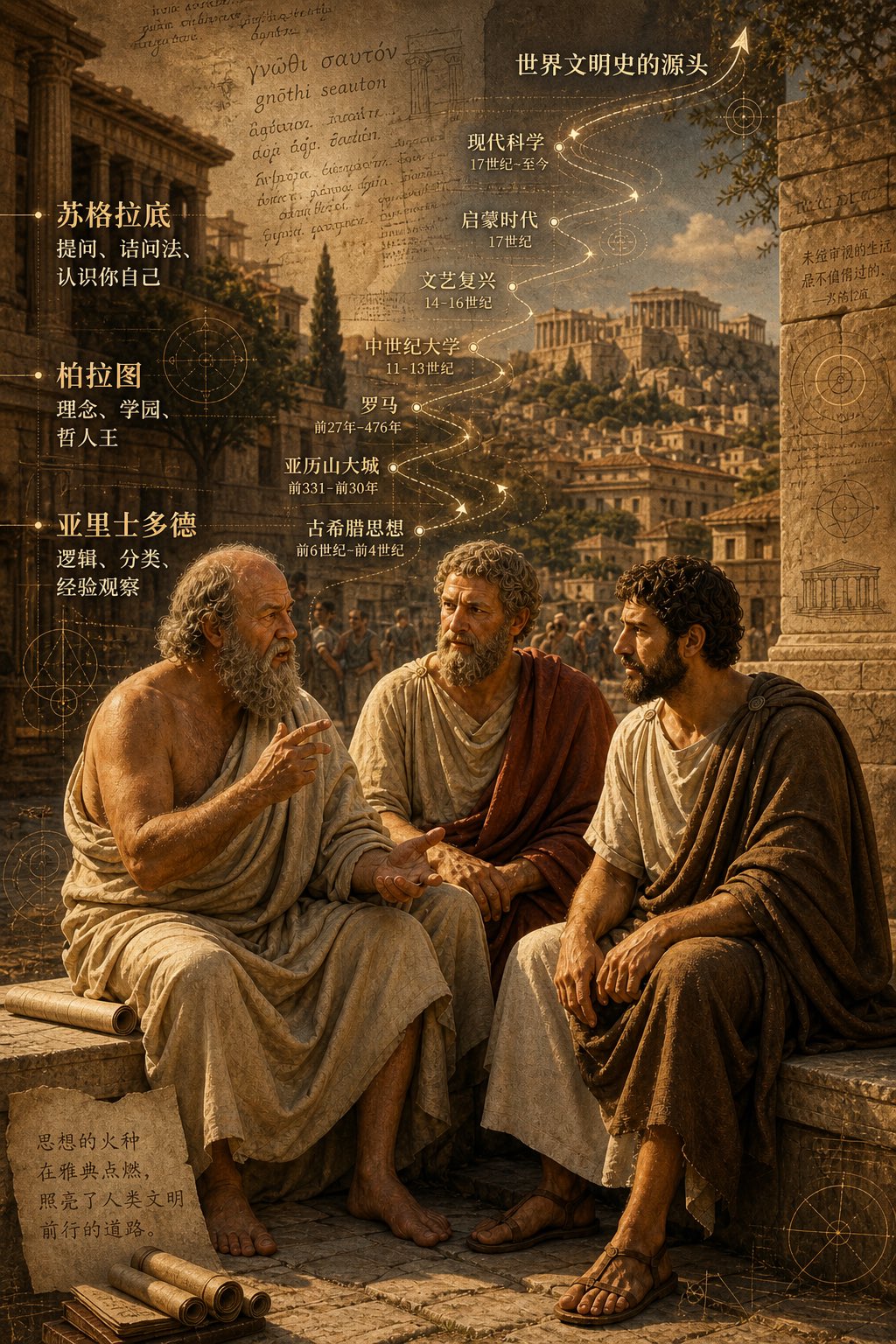
PRO04古希臘三哲時間軸城市圖
二千五百年前,柏拉圖,蘇格拉底, 亞力士多德,坐在雅典街頭聊天,聊出了世界文明史的源頭。 背景可以加上他們聊天內容,按時間軸的走向,重疊在古希臘…
EMBED · 嵌入 blog / Note一行 iframe HTML、貼進文章即顯示此 prompt 卡片+
適合:部落格、Medium、Notion 公開頁、Substack — 任何支援 iframe / HTML 嵌入的地方。對方點「看完整」會回到本站、是 prompt 庫的免費 backlink。
<iframe src="https://prompt.luvai.net/embed/gpt-image-2-infographic" width="100%" height="380" frameborder="0" style="border:1px solid #e0dcd0;border-radius:4px;" loading="lazy" title="PromptCraft Embed"></iframe>