App 單畫面 UI 設計稿(8pt 格線+層級分明)
用 8pt 格線、清楚視覺層級畫出一張可交付的 App 介面設計稿,狀態列到底部導覽一次到位。
01PROMPT
【用途】產出一張高保真的 [App類型] 行動 App 單畫面 UI 設計稿(design mockup,不是真實截圖),畫面:[畫面名稱],整體風格 [設計風格]。

【版面骨架|先定格線再放元件】
- 用 8pt 格線系統,所有間距是 8 的倍數(8/16/24/32)。
- 安全邊距左右各 16,元件不貼邊。
- 由上而下分四層:
  1. 頂部列:狀態列 + 標題「[畫面標題]」+ 一個返回/選單圖示。
  2. 主內容區:依「內容清單」放卡片或列表。

[ 登入後可看完整內容 ]登入即可直接用這段 prompt 生圖 — 不用開 Midjourney 或別的工具,在這裡就能生一張看效果。
02CONTEXT / 使用情境
要把 App 某一頁的構想快速變成「給客戶看、給工程接的高保真設計稿」時用這條,適合接案設計師、做 MVP 的小團隊、想跟工程溝通畫面的 PM。三個關鍵讓 GPT Image 2 聽話:一是先把版面骨架(頂部列/內容區/主按鈕/底部導覽)描述清楚再放內容,否則它會自己亂塞元件;二是明寫「8pt 格線、間距是 8 的倍數」,這是真實 UI 設計的共通語言,講出來它排得明顯更整齊;三是強調「design mockup 不是真實截圖」「只要螢幕內容、不要手機外框」,不然它常給你一張握著手機的情境照。要提醒的是:這是視覺稿不是能跑的程式,按鈕、圖示位置可微調但不會是真元件;中文字偶爾會在小字級出錯,內容別塞太多,4-6 項列表最穩,超過容易擠小開始糊字。第一版若底部導覽分頁數不對,叫它「底部導覽改成 N 個分頁、其餘不動」重生即可。
「App 單畫面 UI 設計稿(8pt 格線+層級分明)」這組提示詞要怎麼用?
這組 prompt 專為 GPT Image 2 設計。把 prompt 內 6 個方括號 [變數] 換成你自己的內容,貼進 GPT Image 2 執行即可。難度中等,照變數說明填好後即可上手。
「App 單畫面 UI 設計稿(8pt 格線+層級分明)」是免費的嗎?
這組是 Pro 會員內容。免費帳號可看預覽與使用情境;訂閱 Pro 後解鎖完整 prompt、變數表與工具參數。退款條件依退款政策處理。
用 GPT Image 2 依這組 prompt 生成的成果可以商用嗎?
prompt 文字本身你可自由使用與修改。但 AI 生成物(圖/音樂/影片/文字)的商用授權,取決於你在 GPT Image 2 使用的方案與其官方服務條款,請以該工具的授權規範為準。
RELATED你可能也需要
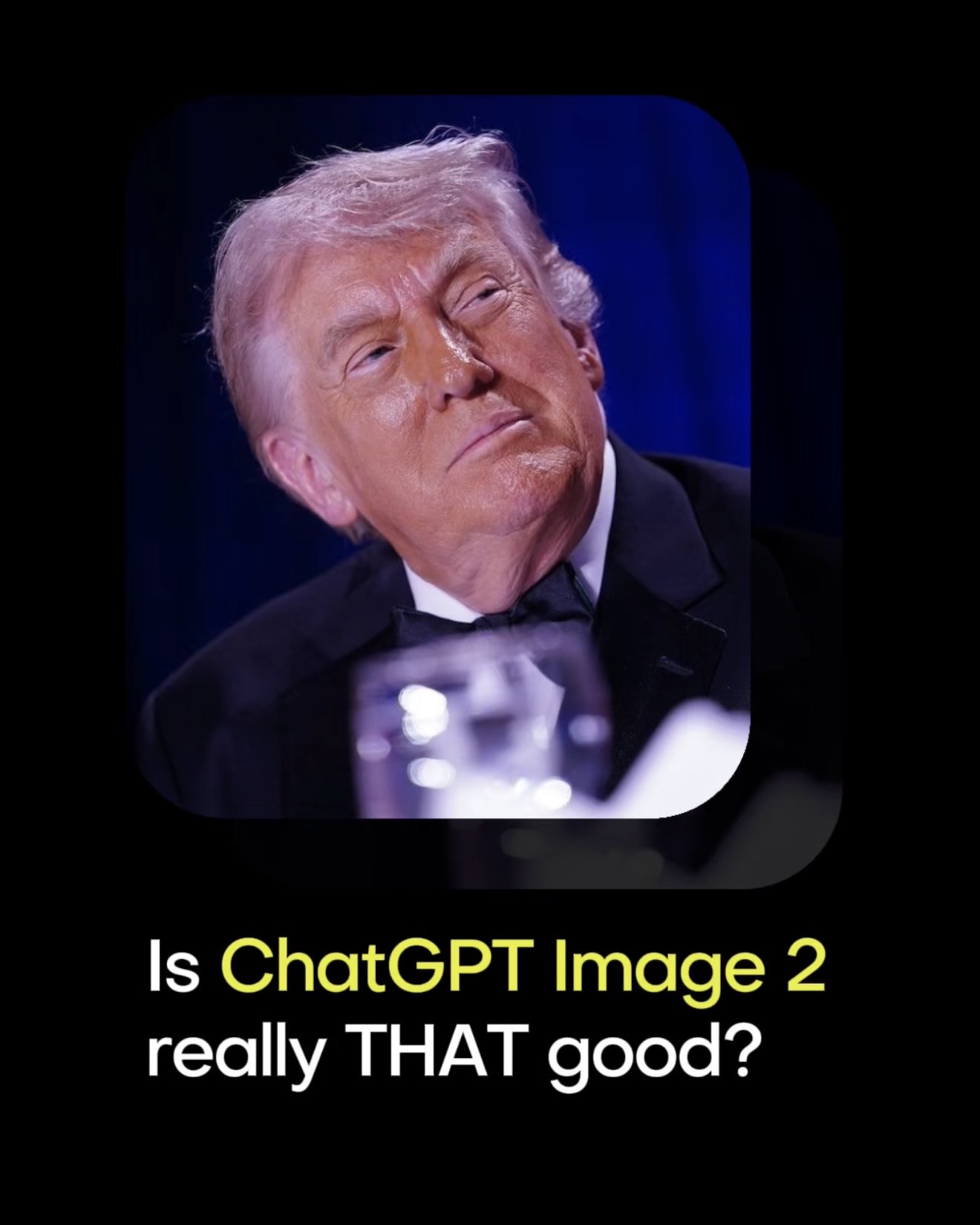 PRO01
PRO01高階 3D 收藏玩具頭像
Transform the input photo into a high-end stylized 3D collectible figure…

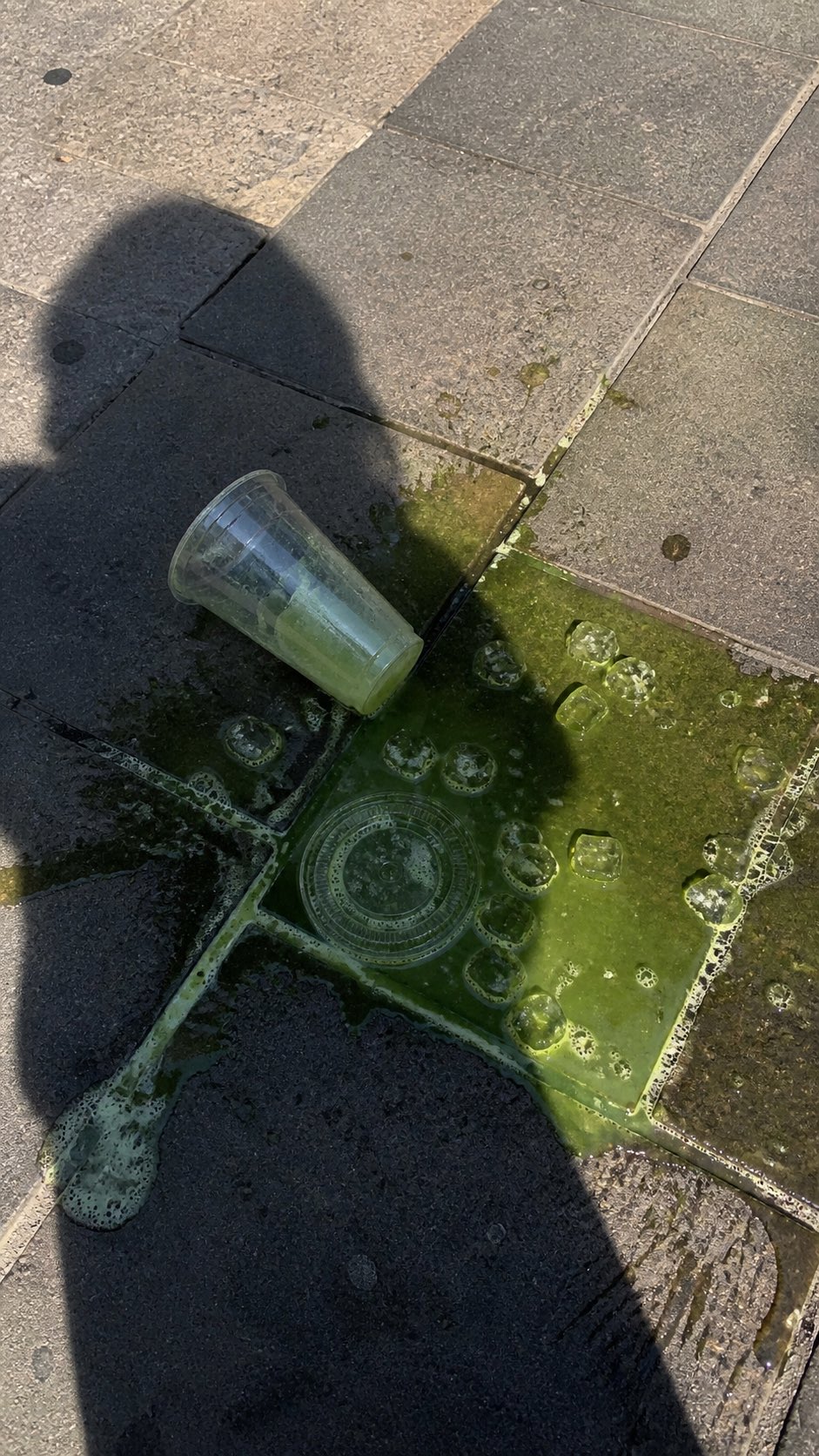 PRO03
PRO03潑灑抹茶街頭手機照片
A realistic vertical smartphone photo of a spilled green iced drink on o…
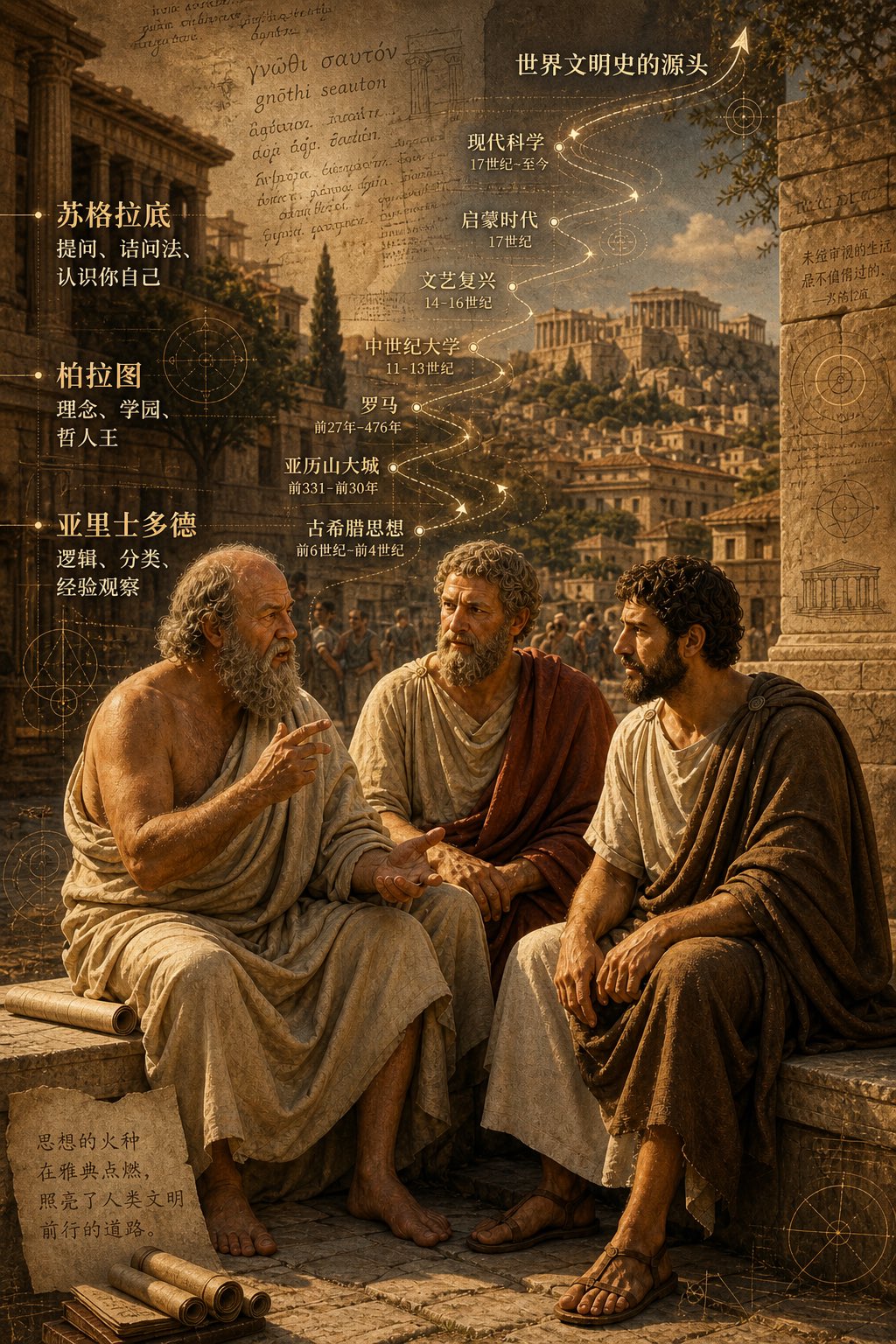 PRO04
PRO04古希臘三哲時間軸城市圖
二千五百年前,柏拉圖,蘇格拉底, 亞力士多德,坐在雅典街頭聊天,聊出了世界文明史的源頭。 背景可以加上他們聊天內容,按時間軸的走向,重疊在古希臘…
EMBED · 嵌入 blog / Note一行 iframe HTML、貼進文章即顯示此 prompt 卡片+
適合:部落格、Medium、Notion 公開頁、Substack — 任何支援 iframe / HTML 嵌入的地方。對方點「看完整」會回到本站、是 prompt 庫的免費 backlink。
<iframe src="https://prompt.luvai.net/embed/gpt-image-2-app-ui-screen-design" width="100%" height="380" frameborder="0" style="border:1px solid #e0dcd0;border-radius:4px;" loading="lazy" title="PromptCraft Embed"></iframe>